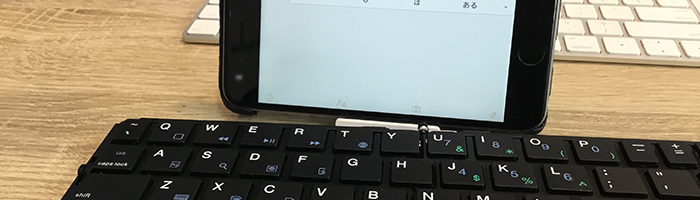



パソコンを操作する際にはマウスとキーボードを使用する。
最近はタッチパネル搭載のパソコンもある。また、音声認識の性能も向上した。
しかし、入力にしやすさ、速度を考えると、ここ十年くらいは職場からキーボードとマウスがなくなることはないだろう。
利用者は、メニューを選択したりウィンドウを動かしたりする際はマウス、文字や数字を入力する場合はキーボードというように状況に応じて右手の使い方を変える。
この作業は右手の移動時間、労力、使い方の切替など、意外に作業負荷がかかっている。
速度アップのためにも、また作業時の疲労軽減のためにも、中級者以上の方にはボタンを押さずに同じ動作を実現する「キーボードショートカット」を活用することをおすすめする。
キーボードショートカットとは
キーボードショートカットとは複数キーの組み合わせでマウス操作と同じ動作を実行できるもので、コピー【Ctrlキー+C】や貼り付け【Ctrl+V】、上書き保存【Ctrl+S】などが有名だ。
マウスでカーソル(矢印)を移動させてボタンをクリックする、という動作は初心者には非常にわかりやすい。
キーボードショートカットはキーの組み合わせと機能を覚えねばならないので、最初は面倒だ。
しかし、いちいちマウスに持ち替えてコピーボタンと貼付ボタンを押すよりも、キーボードから手を動かさずに同じことができるショートカットの方が、作業時間が減り仕事の効率が向上する。
例として、ひとつ紹介しよう。
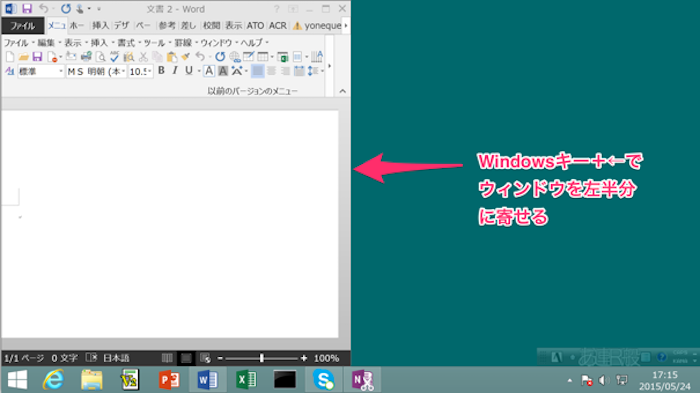
ウィンドウを左半分/右半分表示【Windowsキー+←、Windowsキー+→】
Windowsキーと←(矢印キーの左)を押すと、現在開いているウィンドウのサイズが変わり、画面の左半分の大きさとなって固定される。
→(矢印キーの右)を押すと、逆に画面の右半分の大きさとなる。
これは、例えばある資料を見ながら別の資料を作る、複数の資料を比較するといった場合に非常に便利な機能だ。
※この機能はウィンドウス7以降で使える。
<画面の左半分に寄せる>
ちなみに同じような機能はMacにもある。ウィンドウ左上、緑色の「最大化」ボタンを長押しすればよい。
トータルでの時間短縮効果
パソコンを操作する際、そのほとんどの作業はマウスを使わなくてもできるようになっている。
どんな人も最初はマウスの操作から入るため、いくら効率化になるとはいえその習慣を変えるのはなかなか難しいことだ。
しかし、意識的にマウスを使う量を減らし、キーボードショートカットを使うことを心掛ければ、作業効率は格段にアップする。
デスクワークの中で、パソコンを使う時間は今後も大きな割合を占めることだろう。
今後の数十年におよぶ仕事人生を考えると、キーボードショートカットを習得しておくことは悪い投資ではないはずだ。