


エクセル2010から搭載された、「スパークライン」という機能を知っていますか?
セルの中に大まかな傾向が把握できる小型のグラフを設置するだけの機能なのですが、これがけっこう便利です。
作り方は簡単で、画面上部のメニューから「挿入」タブのスパークラインを選択します。
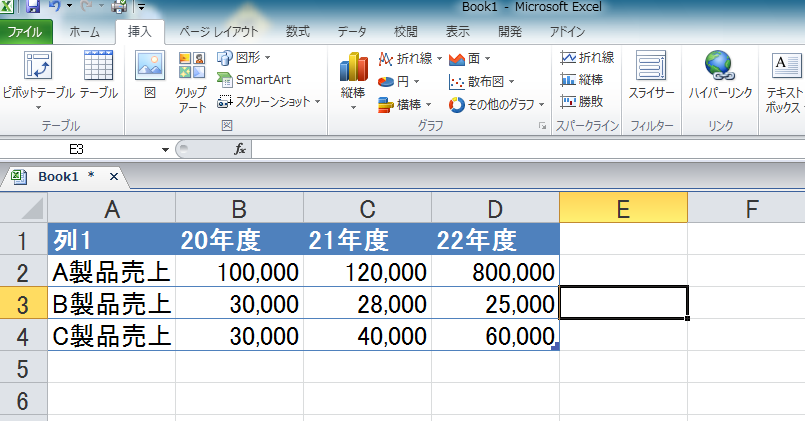
ここでは折れ線グラフを選択しましょう。
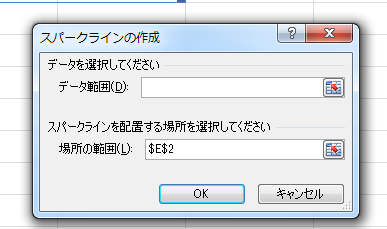
データの範囲と、スパークラインを表示させたいセルを選択して「OK」を押します。
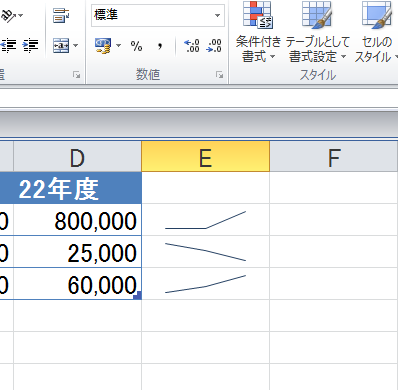
セル一つ分の小さな折れ線グラフが表示されました。
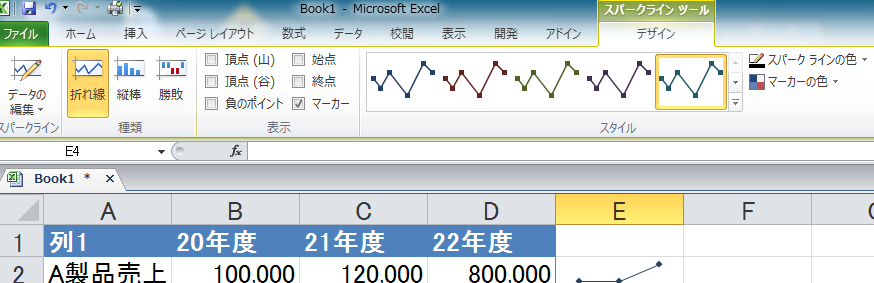
色や、点の有無なども調整可能です。
−−−
さて、筆者は経営コンサルタントを生業としているのですが、数期分の決算書や各種指標を並べて傾向をつかむ際にこの機能を活用しています。
スパークラインではこまかい数値の差異は把握できません。たとえば下の画像のように、大きく数値が違う二種類のデータにもかかわらず、単なる「傾向」として同じように表示されてしまいます。
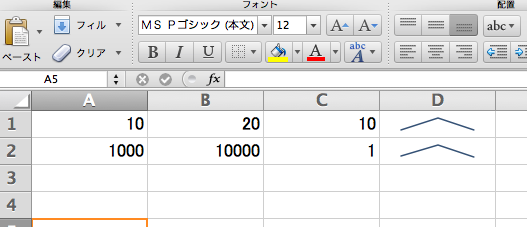
スパークラインは、あくまで傾向を掴むだけで、そこからおかしな変化をしているデータを発見し、そこを深掘りする・・といったかたちでの活用になります。前述の注意点はあるものの、数字を眺めるよりもよっぽど効率的です。
ちなみに、Mac版のエクセル2011にも同様の機能が搭載されています。スパークラインの活用シーンは多いと思いますので、ぜひ一度利用してみてください。