



先日、クライアント先で質問されて即答できなかったのでメモ。
細かい数字がむしろ邪魔になるケース
数字はできるだけ細かい方がいい。
ざっくり10,000円、よりも、9,850円と
具体的に書かれた方が信頼性が高く感じる。
ただし、時と場合による。
営業会議など大雑把な数字をつかめばいい場合、
百円単位で表記することはむしろ情報の理解を妨げる。
そういった場合、例えば(単位:千円)と表記して
千の位以下を非表示にすることがある。
上記の例で言えば、10,000円は10千円になる。
エクセルではどう表現すればいいだろう。
すぐに思いつくのは、全ての数字を1,000で
割り算することだけれど、もっといい方法がある。
セルの表示形式
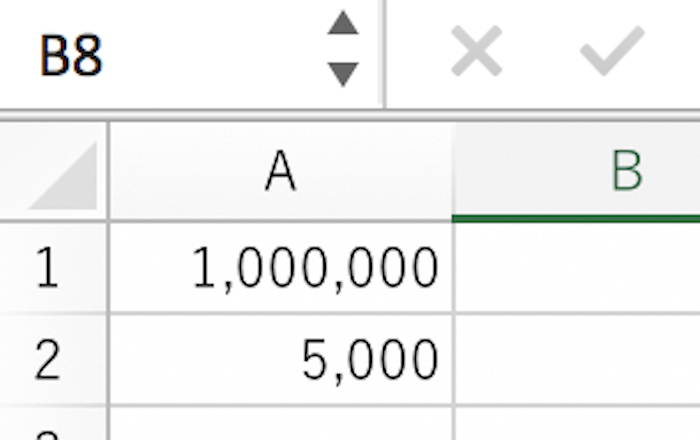
例えば、以下のようなエクセルシートがあったとする。
数字の入ったセルを選択し右クリック、
表示されたメニューから「セルの書式設定」を選ぶ。
#もしくは、Ctrl+1キーでも同じ画面が出てくる。
#Macならコマンド+1キー。
#慣れるとこの方が断然早い。
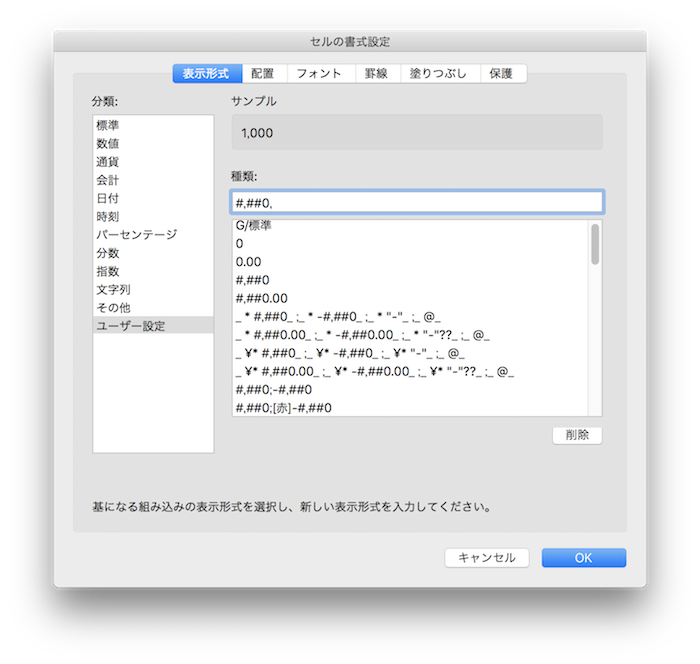
「セルの書式設定」ウィンドウの「表示形式」
タブをクリック、分類:から「ユーザー設定」を選択、
種類:のテキストボックスに、
#,##0,
と入力する。最後のカンマを忘れずに。
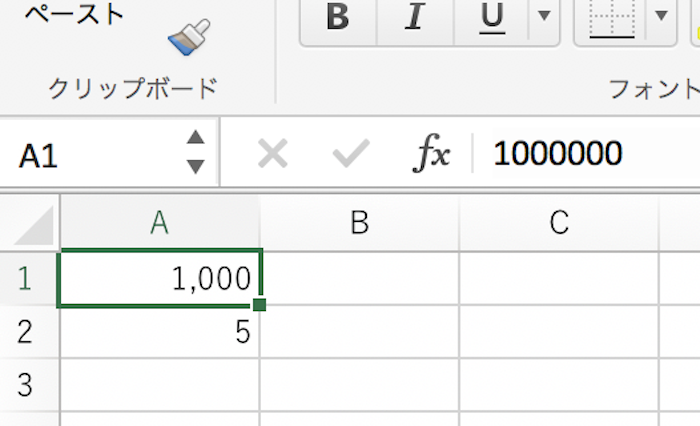
すると、千の位以下が省略されて表示される。
上部の入力ボックスを見ると、
実際のデータは元のままなのがわかる。
全てのセルを1,000で割り算する数式を埋め込むくらいなら、
この方が圧倒的に速い。
エクセルの作業は、こういった小技を知っているかいないかで
その速度が大幅に変わる。